 |
 |
EL VIEJO MANUAL . . . |
| Más temas de EL VIEJO MANUAL [ PORTADA ] [Telescopios] [Binoculares] [Estacionamiento] [Cosmos] [Astrofotografía] [Retoque] [Galería] |
R E T O Q U E A S T R O F O T O G R Á F I C O
|
 1. ¿POR QUÉ RETOCAR?
La respuesta a la pregunta que da título a este primer apartado es bien sencilla: las fotos que obtengamos carecerán normalmente de la calidad suficiente como para que resalten los aspectos que pretendíamos. También para corregir efectos no deseados y hacerlas más atractivas.
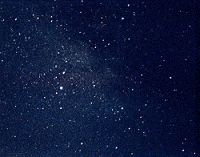
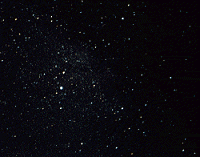
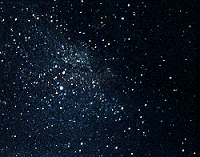
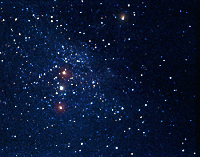
| Cuatro versiones de Aquila ¿Con cuál te quedas? |
 |
 |
 |
 |
El retoque fotográfico consiste en la aplicación de un conjunto de técnicas, proporcionadas por programas específicos, a una imagen digital sea ésta la obtenida a través de un escaner o directamente de una cámara digital, con la intención de corregir errores y/o resaltar aspectos de la imagen original.
Los programas de retoque fotográfico profesionales ofrecen tal cantidad de posibilidades que convierten la pantalla de nuestro ordenador en un auténtico taller de creación artística. Pero la cuestión que enseguida nos asalta cuando retocamos una astrofotografía es ¿hasta qué punto debemos tratarla para que no pierda correspondecia con la realidad?. Una realidad que nuestros ojos no pueden ver directamente, por cierto.
La situación de la astrofotografía es similar a la fotografía submarina. Bajo una gran masa de agua la luz solar se debilita e ingluso se pierde si la profundidad es grande y sabemos que en ausencia de luz no existe el color. Cuando se fotografía el fondo submarino o cualquier forma de vida de las profundidades aparece un mosaico de colores realmente sorprendente. Pero si nos paramos a pensar resulta que se ha obtenido de una manera artificial: iluminándolo con un foco eléctrico. Obtendríamos distintos resultados en función de la intensidad o tipo de luz que aplicáramos, pero... ¿cuáles son los colores reales que existen allí?. Lo cierto es que no podemos saberlo si no tenemos luz, luz artificial.
En astrofotografía sucede algo parecido y es que si nuestros ojos no pueden ver los colores de los objetos celestes tampoco podemos saber exactamente qué color tienen. Después de fotografiar una determinada nebulosa y en el momento de enfatizar los tonos rojos que se aprecian nos preguntamos ¿cuánto es de rojo esa aureola difusa?. Si nuestra objetivo es la magnificación podremos subir el tono de rojo tanto como queramos, pero si lo que pretendemos es ser realistas de acuerdo con la toma realizada deberemos saber conjugar esos tonos de rojo con el resto de la imagen.
Una vez mejorados los aspectos esenciales de una imagen creo que queda claro que el retoque fotográfico se convierte enseguida en una apreciación personal. Afortunadamente veremos antes muchas otras fotografías (astrofotografías en nuestro caso) que nos servirán para establecer las pautas de lo que deben ser las nuestras. Por ejemplo, la Nebulosa de Orion procuraremos que aparezca con tonos azules, rojizos y anaranjados, dudo que a alguien se le ocurriera mostrarla de color verde.
Por cierto... ¿con cuál de las cuatro versiones de Aquila te quedas?. La última parece ser la más espectacular ¿no es cierto?. Desgraciadamente es la única que está manipulada: se han añadido efectos de destellos de luz que ni mucho menos aparecen en la foto original. Y eso es lo que no debiera hacerse, a no ser que lo pretendamos expresamente para conseguir un resultado más artístico que real.
2. CUESTIONES PREVIAS AL RETOQUE FOTOGRÁFICO
Quienes hayan obtenido sus fotografías con cámaras CCD les bastará con transferir el archivo de imagen al disco duro de su ordenador y trabajarlas después con programas específicos a este tipo de fotografías. Nosotros, los que usamos réflex, deberemos mandar el carrete de negativos o diapositivas al laboratorio fotográfico y obtener una copia en papel. Y aquí es donde las cosas se nos pueden complicar un poco si la toma no ha sido poco más que perfecta en todos los aspectos.
En los laboratorios fotográficos están muy acostumbrados a tratar fotografía de paisajes, personas y situaciones cotidianas pero no tienen prácticamente ninguna referencia en astrofotografía. Por experiencia propia puedo decir que su intención es siempre la de conseguir sacar más cosas de las que en realidad hay: no puede ser que una foto no tenga fondo o aparezca sólo con unos puntitos brillantes y dispersos, tiene que haber algo más. El caso es que normalmente aumentan tanto la exposición y los valores de contraste y brillo que las estrellas aparecen todas blancas y se aprecia una iluminación exagerada en toda la fotografía. El caso es que esto nos despista bastante porque no sabremos muy bien si es que no hemos acertado con el tiempo de exposición y demás parámetros o si es que la foto realmente nos ha salido mal.
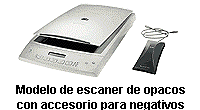 Dado que el proceso de revelado que se aplica es estandar de acuerdo con el tipo de película (aunque su calidad dependa también del estado de los líquidos que se emplean), la solución a este problema viene de la mano de los escáneres de negativos. Podemos pedir que sólo nos revelen la película y ser nosotros después quienes manipulemos la imagen con un programa de retoque. El problema es el elevado precio de un escáner de negativos de calidad (a partir de 200.000 ptas. y hasta más de 1.000.000 ptas), pero cada vez existen en el mercado otros productos más asequibles que pueden servirnos a nuestros modestos propósitos. Así, a partir de las 50.000 ptas podemos encontrar escáneres de negativos que ofrecen una calidad muy aceptable.
En los apartados siguientes vamos a repasar tres cuestiones que nada tienen que ver con el retoque fotográfico propiamente dicho, pero que sin duda afectarán al resultado que obtengamos cuando pasemos a ello.
2.1. AJUSTES DEL MONITOR
Cuando los monitores que acompañaban a todos los ordenadores eran los de 14", los de 15" parecían excesivamente grandes e inútiles. En aquel tiempo el ordenador se empleaba para trabajos "serios" como el procesamiento de textos, las hojas de cálculo y las bases de datos. Pero actualmente la multimedia se ha desarrollado y expandido de tal manera que forma ya parte integrante de esas mismas aplicaciones que antes eran consideradas serias.
Ahora, cuando aparte de la productividad se hace necesario ver más cantidad de información y mejor, los monitores de 17" están haciendo un cada vez mayor acto de presencia. Por este mismo motivo, para el tratamiento de imágenes digitales, cuanto mayor sea el monitor mejor. Pero tengamos el que tengamos no está demás tener en cuenta los dos puntos que siguen a continuación.
Resolución y profundidad de color
La unidad mínima en la que una pantalla de ordenador puede mostrar información, un punto de color, se llama pixel. La resolución de un monitor es el número de pixels que puede mostrar y se representa como resolución-horizontal x resolución-vertical. Las resoluciones habituales disponibles en casi cualquier monitor medianamente moderno son: 640x480, 800x600 y 1024x768, pero aunque todas ellas sean aplicables no siempre resultarán óptimas para cualquier tamaño de monitor.
En este orden de cosas, emplear una resolución mayor de 640x480 pixels en un monitor de 14" da como resultado que el texto sea excesivamente pequeño y no pueda ser leído con comodidad. Por lo tanto, la resolución que mejor se ajusta a los monitores de 14" es precisamente la de 640x480. Con 15" podemos utilizar sin problemas una resolución de 800x600 y probar incluso con 1024x768, aunque esta última sea la ideal para monitores de 17". Vemos enseguida que con la resolución poco más podemos hacer que establecerla a la más adecuada para nuestro monitor. Pero sí disponemos de ciertas libertades con la profundidad de color. Lo vemos a continuación.
El color de un pixel es una combinación de tres componentes de color básicos: Rojo, Verde y Azul que se representan por las siglas RVA (RGB en iglés). Dependiendo de las capacidades de la tarjeta gráfica el número de bits que se empleen para componer un punto de color determinará el número de colores que pueden mostrarse simultáneamente en la pantalla y a eso se le llama profundidad de color. Con 4 bits se obtienen 16 colores, con 6 bits 64, con 8 bits 256, con 15 bits 32768, con 16 bits 65536 y con 24 bits algo más de 16 millones de colores. Estos dos últimos son los llamados modo de alta densidad y color verdadero respectivamente, que son con los que debemos trabajar en un entorno de retoque fotográfico.
Calibrado del monitor
La calibración hace referencia a los ajustes que deben realizarse en los dispositivos de salida tales como el monitor o la impresora para que exista correspondencia de color. Es decir, que los colores que de una imagen escaneada vemos en la pantalla del ordenador o en una copia impresa sean los mismos que los de la fotografía original.
Prácticamente todos los libros y tutoriales que enseñan el manejo de los programas de retoque fotográfico dedican un capítulo al tema de la calibración. Si lo hacen es por tratarse de un asunto relevante, pero lo es más para los diseñadores gráficos que deberán pasar después sus creaciones a una imprenta para su publicación que para el usuario normal cuyos trabajos no saldrán del disco duro de su ordenador (o que en todo caso colgará sus fotografías en alguna página en Internet). Yo no voy a extenderme mucho más en este aspecto aunque sí aconsejo tenerlo en cuenta.
Quizás uno de los métodos más fáciles -y por ello también el menos eficaz- para calibrar en cierta manera nuestro monitor sea el de escanear una imagen con muchos colores (o una plantilla creada por nosotros semejante a las cartas de ajustes de TV) y después manipular los controles de brillo y contraste de nuestro monitor hasta conseguir la mayor fidelidad con el original. Para nuestros sencillos propósitos esto podría ser suficiente pero... ¿quien vea nuestra astrofotografía en otro monitor estará viendo exactamente los mismos matices de color que vemos nosotros en el nuestro?.
La conclusión es que el calibrado se convierte en una cuestión relativa porque incluso monitores distintos perfectamente calibrados en su entorno local pueden responder de manera diferente ante la representación del color. De momento tómate unos segundos y ajusta el brillo y el contraste de tu monitor hasta que puedas diferenciar los 17 matices en esta escala de grises.

2.2. ESCANEADO DE LA IMAGEN
Tanto si disponemos de un escáner de negativos o de opacos debemos escanear. Aquí es donde empezamos a intervenir directamente en lo que será el resultado final de nuestro trabajo. Pero antes creo conveniente explicar algunas nociones esenciales.
La pantalla de un ordenador sólo puede mostrar en torno a los 72 ppp (pixels por pulgada, una pulgada son 2.54 cm.) y eso es lo mismo que decir que en 2.54 cm de pantalla caben unos 72 pixels. Es decir: no podemos meter más pixels en un espacio donde sólo caben 72. Si queremos meter más tendremos que aumentar también el contenedor, por tanto la imagen escaneada resultará de mayor tamaño pero también tendrá mayor definición. De esta manera una imagen escaneada a resolución de 72 ppp será perfectamente válida para mostrarla en el monitor tal cual la obtengamos, pero si hacemos zoom sobre ella o si queremos aumentar su tamaño, perderá definición de inmediato: los pixels parecen hacerse más gruesos y se pierden los contornos. Cuando nuestra intención sea el retoque debemos escanear a altas resoluciones.
Puesto que muchas veces nuestras astrofotografías contendrán transiciones de color muy sutiles y que además éstos aparecerán muy difuminados y apagados se hará necesario escanear con una profundidad de color y resolución elevadas para obtener la mayor información posible de la imagen. Aumentar esos dos parámetros supone generar archivos de imagen de tamaño considerable. Como mínimo debería escanearse a 800 ppp y profundidad de color de 16 bits. Pero si consideramos que los diseñadores gráficos trabajan con imágenes de más de 80 Mb en ordenadores muy potentes nosotros podemos intentar elevar esos dos valores hasta donde el nuestro nos lo permita. Como referencia decir que con mi pobre Pentium 166 puedo trabajar con cierta comodidad con imágenes que no pasen de unos 7 Mb.
Finalmente una cuestión más a tener en cuenta: los programas de escaneado que acompañan al escaner ofrecen normalmente la posibilidad de modificar, previo al escaneado, algunos valores de la imagen tales como el contraste, brillo y corrección gamma. Pues bien, debemos olvidarnos de todo ello y dedicarnos sólo a la profundidad de color y la resolución, el resto de parámetros los trataremos directamente con el programa de retoque fotográfico con mayor control y posibilidades.
Una aclaración:
Más de uno habrá advertido una especie de contradicción: si la pantalla de un ordenador sólo puede representar 72 ppp ¿cómo podemos escanear a 800 ppp?. Pues bien, cuando nos referimos al proceso de escandeado decir que lo hacemos a 800 ppp significa que de la fotografía que depositamos en el cristal del escaner estamos obteniendo 800 pixels por cada 2.54 cm de esa fotografía y si lo hacemos a 1200 ppp estamos obteniendo 1200 pixels por cada 2.54 cm de la misma. Cuando la imagen escaneada pase a la pantalla del ordenador seguirá habiendo 72 pixels por cada 2.54 cm de pantalla, pero las imágenes se mostrarán de mayor tamaño según lo sea la resolucion del escaneado.
3. RETOCANDO ASTROFOTOGRAFÍAS
No existe una secuencia de acciones precisas a llevar a cabo con nuestro programa de retoque fotográfico favorito que lleve a unos resultados óptimos cuando retocamos astrofotografías, pero sí existe un conjunto de ellas cuya aplicación será casi siempre necesaria. Aún así cada una de esas acciones requerirán la introducción de un determinado valor para cada uno de los parámetros con los que opere y es aquí donde las reglas se pierden por completo porque cada fotografía es distinta de cualquier otra.
Lo que debemos tener muy claro es que no pueden conseguirse resultados excepcionales de una mala fotografía. Podremos 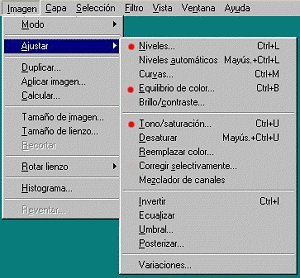 mejorarla tanto como nuestras habilidades nos lo permitan pero siempre supeditándonos a la calidad de la propia fotografía. Resulta evidente que antes de entregarnos al retoque deberemos apurar al máximo nuestras habilidades astrofotográficas. Actuar a la inversa resulta decepcionante en todos los aspectos.
Las técnicas que se van a explicar no son técnicas avanzadas y quizás a más de uno les resultarán insulsas y poco elavoradas pero, como el resto de los temas de esta web, van dirigidas principalmente a los iniciados en astronomía y que quizás sea la primera vez que se vean impulsados a emplear un programa de retoque fotográfico con cierta intención.
Yo voy a emplear Adobe PhotoShop 5.0, pero paquetes como Corel Photo Paint y otros de carácter igualmente profesional ofrecen prácticamente idénticas posibilidades bajo nombres de menús muy semejantes, si no iguales. La imagen superior muestra el menú Imagen>Ajustar de PhotoShop en el que se encuentran las herramientas básicas necesarias para el retoque de astrofotografías (las que he marcado con un punto rojo). Cuando se adquiere práctica pueden ser utilizadas otras de ese menú para trabajar sobre aspectos muy concretos de una imagen. Veremos enseguida que estas herramientas operan globalmente y es de eso de lo que se trata. No podemos cojer la herramienta pincel e ir cambiando, por ejemplo, el color de las estrellas que nos parezcan y mucho menos dibujar estrellas que no están en la foto original. Eso sería manipular.
3.1. AJUSTE DE LOS NIVELES. PUNTO NEGRO
En este primer paso lo que vamos a hacer es ajustar el llamado punto negro, es decir, el valor de los componentes de color de los píxeles más oscuros de la imagen. Con ello definiremos el color del fondo celeste y de paso eliminaremos el tono blanco grisáceo que pudiera haber en la imagen. Para el color del cielo podemos elegir entre uno totalmente negro o, más adecuadamente, un azul marino muy oscuro, muy próximo al negro.
Seleccionamos Imagen>Ajustar>Niveles... para hacer emerger el cuadro de diálogo Niveles en el que aparece un histograma y tres botones con un cuentagotas dibujado (entre otros elementos). El cuentagotas que parece contener tinta negra representa los tonos oscuros de la imagen, el que contiene tinta gris representa los tonos medios y el que la contiene blanca los claros. Nos interesa el cuentagotas de la izquierda, el de tonos oscuros.
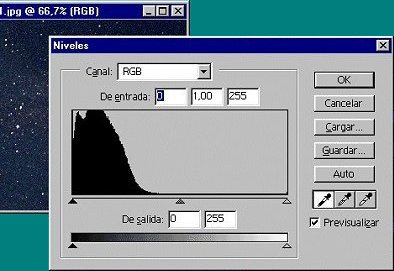
Hacemos doble click en el cuentagotas de tonos oscuros para abrir la paleta de colores en un nuevo cuadro llamado Selector de color y pinchamos sobre la zona azul de la muestra vertical semejante a un arco iris. Al hacerlo aparecerán los tonos de color disponibles entorno a ese color preseleccionado.
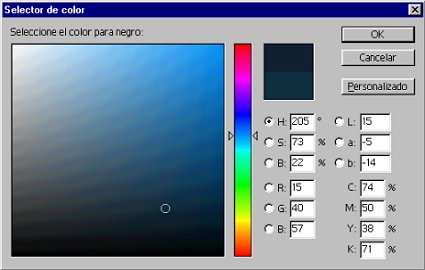
Aquí debemos elegir el color que queramos para el cielo de nuestra fotografía (recordemos: un azul marino muy oscuro, semejante a los valores que aparecen en el ejemplo). Aceptamos la selección con el botón Ok y al cerrarse la ventana llevamos el cuentagotas -que ahora contendrá la muestra del color seleccionado- a nuestra imagen y lo aplicamos haciendo click sobre el fondo celeste, en la periferia de la fotografía. Si el color seleccionado no nos convence podemos repetir el proceso hasta dar con el que más nos satisfaga.
El histograma
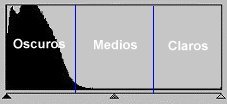
El histograma muestra cómo se distribuyen en la fotografía los tonos oscuros (a la izquierda del histograma), los tonos medios (en el centro) y claros (a la derecha). En el gráfico de ejemplo se puede ver que el histograma se agrupa a la izquierda y ello significa la existencia de una gran cantidad de tonos oscuros. Un histograma repartido uniformemente sería ideal en cualquier fotografía.
 Bajo el histograma aparecen tres flechas apuntanto a su base: una negra, una gris y otra blanca que representan los tonos oscuros, medios y claros respectivamene. Desplazando la fecha negra hacia la derecha oscurecemos los negros y desplazando la flecha blanca a la izquierda aclaramos los blancos. La flecha gris funciona de igual manera pero afectando a los tonos medios: aclarándolos si la desplazamos a la izquierda y oscureciédolos si la desplazamos a la derecha (parece que lo haya dicho al revés, pero es así).
Ocasionalmente podríamos hacer huso de la flecha gris -la de tonos medios- para "aislar" las estrellas principales y más brillantes de una constelación para mostrarla sin tanto fondo estrellado que pudiera "molestar" (glup!). Su funcionamiento sería similar al que podríamos obtener con Imagen>Ajustar>Brillo/contraste..., pero aquí lo tenemos más a mano.
En el paso siguiente veremos como usar estos controles para ajustar el contraste global de la imagen e incluso modificar los matices de color para cada uno de los canales Rojo, Verde y Azul.
3.2. AJUSTE DEL CONTRASTE
Seguimos en el cuadro de diálogo Imagen>Ajustar>Niveles... y ahora vamos a centrar nuestra atención en el histograma y en los controles de oscuros y claros representados por las flechas negra y blanca respectivamente. El efecto del contraste es el de reducir o ampliar la diferencia de color de los pixeles con respecto a sus adyacentes.
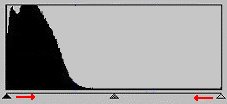 En el cuadro Canales seleccionamos RGB. Ahora no queda más que mover la flecha negra hacia la derecha y la blanca hacia la izquierda para ajustar el contraste global de la imagen. Los desplazamientos tienen que ser cortos y no necesariamente equidistantes. Se trata de un ajuste traicionero porque llevados por la admiración del color podemos convertir fácilmente nuestra fotografía en un "pastel de chuchas" que quizás no lo parezca precisamente en ese momento, pero sí cuando llevemos a cabo el resto de pasos que aún quedan. Así pues manejarlo con cuidado.
3.3. AJUSTE DEL COLOR
Si el constraste alcanzado en el paso anterior nos parece adecuado podemos cerrar el cuadro Niveles y continuar con el punto siguiente. De lo contrario podemos refinarlo ajustando el color de cada canal por separado. Disponemos de dos métodos para ello: con el primero debemos permanecer en Imagen>Ajustar>Niveles..., el segundo se explicará enseguida.
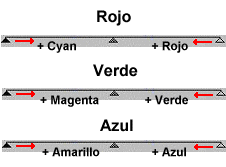 En lugar de RGB seleccionamos uno de los tres canales, por ejemplo el Rojo. Ahora podemos desplazar el selector de oscuros y de claros y observar el efecto que se produce en la imagen. Hacemos lo mismo con el canal Verde y Azul.
Pero resulta más adecuado desplazar la flecha central, la de medios tonos, y dejar las otras dos en su lugar. La razón es que si movemos hacia el centro los oscuros y los claros estamos contrastando ese color y, de hecho, estamos eliminando una porción de ese color en el histograma, es decir, de la imagen. Como siempre lo mejor es no pretender ser demasiado expléndidos.
En el gráfico se explica qué sucede cuando actuamos sobre cada canal independientemente. Por ejemplo: si seleccionamos el canal Azul y desplazamos el selector de oscuros hacia la derecha añadimos cada vez más componente amarillo a la imagen y, por su parte, a medida que desplazamos el selector de claros hacia la izquierda estamos añadiendo cada vez más componente azul. El selector de medios tonos funciona de igual manera.
Para aplicar el segundo método debemos abrir el cuadro de diálogo Imagen>Ajustar>Equilibrio de color.... Vemos enseguida que vuelven a aparecer los componentes de color que ya habíamos visto durante la operación de ajuste individual de canal.
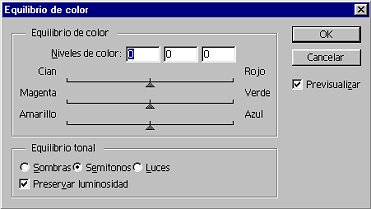 En el apartado Equilibrio tonal de este cuadro vemos tres posibles selecciones: Sombras, Semitonos y Luces. Cuando pinchamos en el botón radio de una de ellas podemos comprobar cómo las flechas de los deslizadores de color cambian de aspecto de una manera que ahora ya nos resulta familiar.
Este cuadro resulta mucho más intuitivo y fácil de entender que algunos de los que hemos visto más arriba, así que no voy a extenderme mucho más. Cada cual que realice los ajustes que mejor resultado proporcione a su fotografía. Sólo tener en cuenta un detalle más: con cada prueba convendría activar y desactivar la casilla de verificación Preservar luminosidad porque puede resultar un cambio bastante notable en el aspecto general de la fotografía.
Ambos métodos producen el mismo resultado, pero la ventaja del primero sobre el segundo es que no hace falta salir del cuadro Niveles desde el que iniciamos el proceso de retoque ajustanto el punto negro. Aquí lo tenemos todo en uno.
3.4. SATURACIÓN
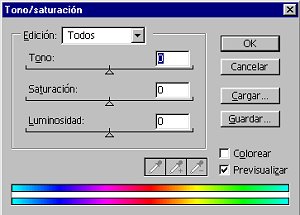 Llegamos finalmente a la último ajuste en cuanto a refinamiento del color se refiere. Con la saturación podemos cargar aún más la cantidad de cada color de la imagen o convertirla simplemente a una escala de grises.
El cuadro de diálogo que aparece al abrir Imagen>Ajustar>Tono/saturación... es uno de los más complejos y versátiles para la manipulación del color de cuantos existen en PhotoShop. Bajo su sencilla apariencia las posibilidades de ese cuadro son múltiples, aunque aquí nosotros vamos a limitarnos a su aplicación más sencilla.
Para saturar el conjunto de la imagen seleccionamos Todos en el cuadro de texto Edición y únicamente desplazaremos el selector de Saturación hacia la izquierda (para quitar color) o hacia la derecha (para acentuar el color) hasta que el aspecto general de la fotografía nos parezca el más adecuado. También podemos variar la Luminosidad con el selector correspondiente.
Pero más interesante todavía será actuar sobre todos o algunos de los 6 colores que pueden ser tratados independientemente. Pinchando en la flecha del cuadro de texto Edición seleccionamos uno de los colores que se muestre predominante en la imagen o aquel que queramos resaltar. Ahora ya bastará con desplazar los selectores disponibles para que sólo esa gama de color seleccionado se vea afectada, pero ¡cuidado!: los componentes de un matiz de color pueden estar presentes por toda la imagen, no sólo en aquella parte que a nosotros nos parece más evidente.
Fijaros porque nuevamente nos encontramos con los mismos grupos de colores que aparecen en casi todos los cuadros de diálogo relacionados con el color: rojos, amarillos, verdes, cianes, azules y magentas. Estos seis colores son suficientes porque con el selector de Tono podemos conseguir toda la gama disponible de la paleta de colores.
Personalmente he preferido en muchas ocasiones olvidarme del cuadro Tono/Saturación y utilizar otras posibilidades. Todo depende del tipo de fotografía a la que nos enfrentemos. Existe un buena opción que permite un control sobre la saturación pero desde un punto de vista diferente: no la contempla globalmente como en el caso anterior sino que se reduce y afecta a un único color seleccionado de entre los posibles.
Para ello abrimos Imagen>Ajustar>Corregir selectivamente... con lo que deberá aparecernos el cuadro de diálogo que se muestra.
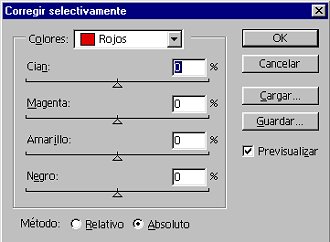 Pulsando sobre el cuadro de texto Colores podremos seleccionar aquel color que queramos resaltar de manera individual sobre todos los demás. El efecto se consigue variando las cantidades de tintas de cuatricomías utilizada para crear ese color primario. Las tintas ya las hemos estado viendo en lo que va de apartado y son las de siempre: cyan-rojo, magenta-verde, amarillo-azul (aunque en el cuadro sólo aparecen las del primer componente). Pero aparece una más de gran utilidad en retoque de astrofotografías, el negro. El efecto de mover su selector cuando se tiene seleccionado uno de los colores primarios disponibles en el cuadro Colores es el de aclarar (moviendo el selector hacia la izquierda) u oscurecer (moviendo el selector hacia la derecha) ese color.
Aquí no acaban las sorpresas del cuadro Corregir selectivamente, porque en la entrada Colores encontraremos también tres viejos conocidos: Blancos, Neutros y Negros. Manejando con pericia y cierta práctica los parámetros de este cuadro conseguiremos resaltar aspectos que hasta ahora parecían quedar ocultos en nuestra fotografía, además de ser una opción perfecta para aquellas fotografías que, sin "forzarlas", ya contienen una gran variedad y definición de colores.
3.5. ENFOQUE
Llegamos al último paso del retoque de nuestra fotografía. Posiblemente la foto original no estuviera del todo enfocada, y si lo estaba podría haber perdido enfoque en el momento del escaneado. Haciendo uso del filtro de enfoque disponible en cualquier programa de retoque fotográfico corregiremos ese efecto. Para ello abrimos Filtro>Enfocar>Máscara de enfoque....
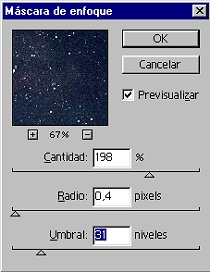 En el cuadro de diálogo que aparece nos encontramos nuevamente con barras de deslizamiento asociadas a un nuevo conjunto de parámetros de entrada: Cantidad, Radio y Umbral. Como siempre, podremos introducir directamente un valor en el cuadro de texto o mover los selectores.
4. ¿HA RESULTADO EL RETOQUE?
Hay que tener en cuenta que el retoque de astrofotografías tampoco es tan sencillo como parece. Por una parte por la propia naturaleza subjetiva e indefinida del motivo fotografiado, por otra por que se requiere cierta práctica y un buen conocimiento del programa utilizado.
Si la fotografía de partida aparentaba ser medianamente buena los pasos de retoque explicados deberían haber sido suficientes para producir una mejora evidente. Si no ha sido así convendría echar un vistazo a los siguientes consejos.
Consejos para futuras ocasiones
- Trabajar con archivos de imagen tan grandes como lo permitan las capacidades de nuestro ordenador (Ver Escaneado de la imagen)
- Debemos digitalizar a resoluciones grandes (600, 800, 1200, 2400 ppp... ) para obtener la mayor cantidad de pixels posibles de la fotografía. Puesto que después trabajaremos con estos pixels cuanto más "desglosada" esté la imagen mayor control tendremos sobre ella.
- En pantalla trabajar con el mayor tamaño posible de la imagen
- Ideal sería trabajar con el zoom al 100% (tamaño real) o al menos con el tamaño al que luego pretendamos reducir la imagen. De esta manera veremos exactamente cómo está afectando el retoque. Naturalmente todo dependerá del tamaño de nuestro monitor y del espacio que sobre el área de trabajo nos deje el programa de retoque
- Aplicar las correciones mínimas que produzcan un efecto en la imagen
- No es conveniente aplicar exajeradamente una herramienta porque quizás mejoremos algún aspecto pero posiblemente estemos empeorando otros. No hay que olvidar que no vamos a trabajar con una única herramienta y que el resultado final será la suma de los pequeños ajustes que hemos ido introduciendo con cada una de ellas. En todo momento debemos observar los cambios globalmente, aunque sí es cierto que ocasionalmente podamos desatender algunas zonas en beneficio de otras que parecen prometedoras.
- No pretender conseguir más de lo que se tiene
- Hay fotografías cuya calidad de origen es tan deficiente que dificilmente se conseguirá obtener un buen resultado con el retoque. Es mucho mejor conformarnos con una foto mediocre que con una obra barroca dificilmente digerible. Una estrategia factible es retocar hasta donde nuestras habilidades lo permitan y después reducir el tamaño de la imagen hasta que la visión general sea mucho más compacta y agradable. Otra posibilidad es la de seleccionar y recortar aquel área que realmente pueda aprovecharse y descartar el resto. Finalmente cabe también la posibilidad de cambiar nuestras intenciones acerca de lo que queríamos conseguir y adaptarlas a lo que la fotografía nos permita.
- Hacer una copia de seguridad antes de comenzar el trabajo
- Convendría tener dos archivos de imágenes: uno con las fotografías originales recién escaneadas y otro con las retocadas. Siempre podemos aprender algo más y decidir volver a intentarlo con aquella fotografía que nunca acabó de convencernos.
5. TECNICAS AVANZADAS
Las dos que se explicarán a continuación son técnicas avanzadas por dos motivos: por una parte porque suponen un paso de mayor elaboración en cuanto al retoque fotográfico, por otra porque también requieren de un mayor conocimiento del programa que estemos empleando.
Mi primera intención había sido la de proporcionar enlaces a sitios donde se trataran estas técnicas con la suficiente extensión y profundidad que merecen, pero lo cierto es que no he encontrado enlaces a páginas en castellano. Por ello he decidido no dejar que siga existiendo esa laguna aunque tampoco voy a tratar el tema con la extensión y profundidad que mencionaba antes. Ello sería demasiado largo.
Con todo y pese a que voy a tratarlas de manera muy sencilla y sin entrar en grandes complejidades, pienso que es mejor hacer una presentación de ellas, aunque sólo sea para proporcionar una idea intuitiva de tantas otras posibilidades que pueden llevarnos a conseguir buenos resultados con nuestras astrofotografías.
5.1. CORRECCIÓN DE LA LUMINOSIDAD DIFERENCIAL
Más adecuado que luminosidad diferencial sería el nombre de diferencias de iluminación.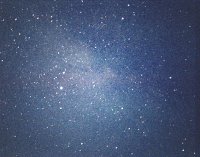 Se trata del efecto que en muchas ocasiones la óptica del instrumento empleado produce en la imagen que se capta y que consiste en un incremento de la iluminación hacia el centro de la imagen que disminuye a medida que nos alejamos hacia los extremos. Por razones obvias el efecto es mucho más observable en la la fotografía que en la observación directa.
También se puede considerar como luminosidad diferencial a aquellas situaciones en las que una fuente de luz ajena afecta lateralmente al registro de la imagen en el negativo. La luminosidad puede aparecer de manera radial o lineal según sea la causa que la produce. En este apartado se explicará cómo corregir el efecto de una diferencia de luminosidad radial y centrada en el negativo. Pero antes hay que examinar algunos conceptos básicos.
El densitómetro
Si sobre una imagen desplazamos el ratón observaremos en la paleta Info información muy útil del pixel sobre el que nos encontremos.
Para mostrar la paleta y modificar sus opciones debemos hacer click sobre la pestaña de nombre Info y después sobre la pequeña flecha negra que está a su derecha. Aparecerá el siguiente cuadro de diálogo: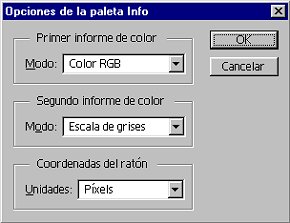
En Primer informe de color normalmente seleccionaremos Color real (que se corresponde con el modo RGB), aunque también se podría escoger cualquier otro modo de color con el que estemos trabajando (CMYK, Lab, Escala de grises, etc.).
En Segundo informe de color elegimos Escala de grises que es lo que nos va a proporcionar la información del Densitómetro.
En Coordenadas de ratón es mejor trabajar con Pixels, aunque en ocasiones puede resultar interesante trabajar en otro tipo de medidas (centímetros, porcentajes...).
Una vez cerrado el cuadro de diálogo veremos en la paleta Info distintas secciones que proporcionan, entre otras informaciones posibles, la del valor de los componentes de color RGB de los pixels y el desintómetro.
Componentes RGB
En esta columna se muestra la cantidad de los componentes de color correspondiente al pixel bajo el cursor. Un valor 0 es indicativo de ausencia de color mientras que un valor de 255 indica la saturación total de ese color (color puro). Durante el proceso de retoque los componentes de color pueden cambiar, entonces en la columna aparecen de la forma 123/115. El primer valor es el que había en la imagen original, el segundo el valor que ese canal tiene actualmente.
De la paleta Info del ejemplo podemos concluir que el pixel al que apunta el cursor se compone de los valores 75-56-40. Esto es: 75 para el componente rojo (Red), 56 para el componente verde (Green) y 40 para el azul (Blue).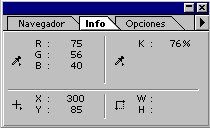 La mezcla de cada una de estas cantidades de "tinte" da lugar al color del pixel. Según esto los componentes del color rojo puro serían 255-0-0, y los del amarillo puro la suma de rojo y verde, es decir, 255-255-0.
Densitómetro (K)
K muestra la información en porcentajes basándose en una conversión interna de la imagen a una escala de grises. El valor 0% corresponde al blanco y el 100% al negro absoluto. A nuestros efectos estos valores los podemos interpretar como si mostrara la cantidad de luminosidad de la imagen en aquella zona donde se sitúa actualmente el cursor. Veremos ahora cual es el tamaño de esa zona.
A la cantidad de pixels bajo el puntero que son tomados en cuenta para realizar la medición se le llama tamaño de la muestra. Un tamaño de 1 pixel es excesivamente extricto porque el color que vemos en una zona de la imagen estará formada por un buen número de pixels de colores semejantes, pero no exactamente iguales (a no ser que se tratara de una zona con un color puro). Para obtener una información más general es aconsejable trabajar con un tamaño de muestra mayor. Para hacerlo debemos seleccionar la herramienta Cuentagotas  y a continuación hacer click sobre la etiqueta Opciones de la paleta Info. El el campo Tamaño de la muestra del menú que aparece podremos seleccionar el tamaño desado. Las opciones posibles son 3x3 y 5x5
Corrección de la luminosidad
Se va a explicar el caso para una difusión radial de la luminosidad. Lo importante es entender el método, después cada cual podrá adaptarlo al tipo de difusión de que se trate.
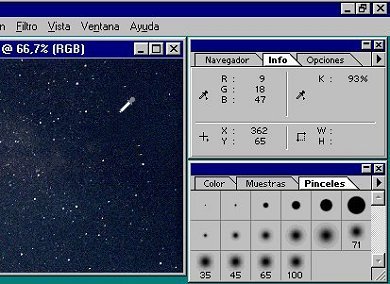 Empezamos mostrando la paleta Info. Pasamos el cursor por encima de la fotografía tomando nota de los valores K en el centro y en los márgenes. En el ejemplo se han obtenido unos valores aproximados de 65% hacia el centro y 96% en los extremos. La diferencia es de 31%. Aunque ya lo veamos en la propia fotografía con estos valores podemos afirmar que es más clara en el centro y más oscura en los márgenes.
Ahora debemos crear una nueva capa. Esto puede hacerse de muy diversas maneras, pero sin un buen conocimiento de las posibilidades del programa la manera más sencilla es con Capa>Nueva>Capa. En Nombre dejaremos el nombre por defecto, en Opacidad 100, en Modo Normal y deseleccionaremos el campo Agrupar con capa anterior. Ahora ya podremos ver la nueva capa en la paleta Capas que además habrá pasado a ser la capa activa.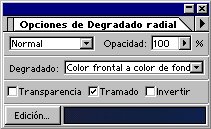 Seleccionamos ahora la herramienta Gradiente Circular
  y en la paleta Opciones introducimos los mismos parámetros que se muestran en el ejemplo de la derecha.
Para el gradiente radial que vamos a generar debemos escoger los colores de primer plano y de fondo. En realidad vamos a crear una máscara que después aplicaremos a la fotografía. La elección de esos colores es la parte crítica de todo el proceso. Es lo que causará que la aplicación de la técnica produzca un buen o mal resultado. No hay una regla exacta para ello, pero enseguida veremos cómo obtener una primera aproximación que quizás ya sea válida. No en vano habíamos tomado nota de los valores K, ¿no es cierto?.
De momento hacemos doble click en el color de primer plano de la paleta Color para abrir la muestra de colores. Después haremos lo mismo para el color de fondo. Debemos fijar nuestra atención en el margen izquierdo donde aparecen los tonos de grises y abajo a la derecha del cuadro donde figura el campo K. Da igual cuál sea el color que esté seleccionado, sólo nos interesan los grises. En la imagen fijaros también dónde se sitúa el círculo de selección de color: totalmente a la izquierda.
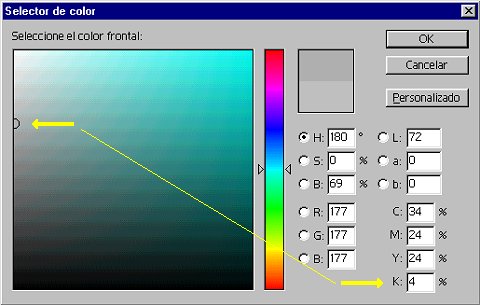
He aquí la aproximación de la que debe ser nuestra selección:
| para Color de primer plano: | 100 - K en los márgenes |
| para Color de fondo: | 100 - K en el centro |
En nuestro caso obtenemos 100 - 96 = 4% para el primer plano. Pasando el cursor de selección de color por la zona de grises de la muestra de colores hayamos ese valor y aceptamos.De igual manera obtenemos 100 - 65 = 35% para el color de fondo. Es sólo una relación matemática que la diferencia entre esos dos valores (31%) se corresponda con la diferencia que habíamos encontrado más arriba.
Ya sólo queda generar el gradiende. Nos aseguramos de que la herramienta Gradiente esté seleccionada y aplicamos el gradiente trazando una línea desde el centro de la imagen hacia una de las esquinas.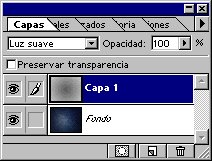 El gradiente generado (más oscuro en el centro y más claro en los extremos) ocultará la imagen porque se ha creado en la nueva capa que está por encima de la que se corresponde con la imagen original.
Tal como se muestra en el cuadro de la izquierda debemos seleccionar Luz suave en las opciones de fusión de la paleta Capas y observamos el resultado.
Para ver el cambio que se ha producido y para poder corregir los valores K introducidos como color de primer plano y fondo del gradiente bastará pulsar sobre el ícono Ojo de la capa correspondiente a la de la máscara (Capa 1 en el ejemplo) para ocultarla o mostrarla y ver cómo era y como ha quedado ahora nuestra fotografía.
Si el resultado no es muy satisfactorio podemos probar de modificar los valores K manteniendo la diferencia entre ellos o, por qué no, aplicar otros no cecesariamente equidistantes que, por intuición, creamos que puedan generar un gradiente más adecuado. Cuando demos por acabado el proceso debemos acoplar las dos capas con Capa/Acoplar Imagen.
Antes |
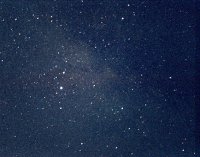 Después |
5.2. ELIMINACIÓN DE LA CONTAMINACION LUMÍNICA
Cuando se fotografía con tiempos de exposición grandes acaba manifestándose en el negativo la contaminación lumínica ambiental, más cuanto más próximos a una población nos encontremos. La técnica que sigue a continuación viene a paliar ese efecto negativo que tan molesto resulta, sobre todo cuando el objetivo de nuestras astrofotografías son zonas amplias del cielo como constelaciones o campos estelares en fotografía de campo con o sin seguimiento.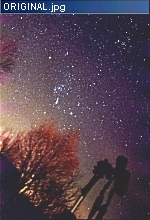
La técnica es una parte de una más amplia que el reconocido astrofotógrafo Jerry Lodriguss describe en su excelente sitio "Catching de Light" y cuya dirección podéis encontrar en el apartado de enlaces al final de este tema. Consiste en lo siguente:
1 - Cargamos en PhotoShop la foto que deseamos tratar y que debería haber sido escaneada a resoluciones por encima de los 1200 ppp (pixels por pulgada). Resoluciones inferiores echan al traste la viabilidad de la técnica. En las explicaciones que siguen voy a usar el nombre de ORIGINAL para la foto de partida.
2 - Hacemos una copia de ORIGINAL con Imagen>Duplicar... y aceptamos el nombre que el programa propone o lo cambiamos a nuestro gusto. En las explicaciones voy a emplear el nombre MASCARA para esa copia.
3 - Con Imagen>Ajustar>Brillo/constraste... reducimos por igual el brillo y el contraste de MASCARA hasta valores que debieran oscilar entre -20 y -40 dependiendo de la luminosidad que contenga la imagen de partida. Este es un parámetro con el que deben experimentarse distintos valores porque resulta bastante relativo.
4 - Tras el paso anterior aplicamos nuevamente a MASCARA un desenfoque gaussiano con Filtro>Desenfocar>Desenfoque gaussiano.... El grado de desenfoque que quiere aplicarse viene determinado por el parámetro Radio y vuelve a convertirse en una cuestión relativa. Con las resoluciones de las que estamos hablando ese valor puede oscilar entre 40 y 90 pixels dependiendo de la cantidad de luminosidad que contiene la imagen o de los detalles que estemos dispuestos a sacrificar. Con algo de práctica puede intuirse con bastante facilidad el valor más adecuado.
5 - A continuación debemos activar nuevamente la foto ORIGINAL porque ahora empezaremos a trabajar con ella. Lo que hemos hecho en los pasos anteriores ha sido crear una máscara que aplicaremos al original utilizando un determinado filtro de fusión.
6 -Sobre la foto ORIGINAL emplearemos ahora la función Imagen>Aplicar imagen... Los valores que debemos introducir en el cuadro de diálogo son los que se muestran en la figura. Sólo vamos a modificar los siguiente campos: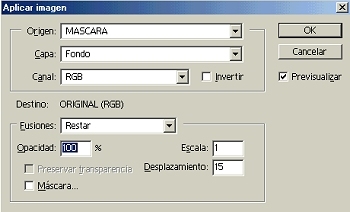
En el campo Origen la copia del original que habíamos convertido en una máscara y que habíamos llamado precisamente MASCARA.
En Fusiones la opción Restar.
El valor del campo Opacidad lo dejaremos al 100%
En Escala el valor 1.
El Desplazamiento entre 15 y 25. Los valores pequeños hacen que la máscara "pese" demasiado sobre la imagen y oculte un gran número de detalles, oscureciéndola excesivamente y convirtiéndola en casi un boceto si el original ya contenía zonas oscuras. Los valores grandes consiguen precisamente el efecto contrario al que pretendemos, eliminar la luminosidad, dándole brillo a toda la imagen.
7 - La imagen obtenida debería aparecer ahora sin el efecto de la contaminación lumínica pero más oscura que la foto de la que partimos. Bastará emplear Imagen>Ajustar>Brillo/constraste... para reestablecer ligeramente los valores de brillo y constraste a nuestro gusto.
Antes |
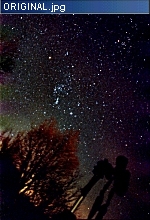 Después |
SUGERENCIA: Aunque esta técnica está orientada a eliminar, o al menos paliar, el efecto de la contaminación lumínica en nuestras astrofotografías de campo, puede emplearse también para resaltar detalles de otras fotografías que no tienen por qué adolecer de ese defecto. Es muy adecuada, por ejemplo, para mejorar el aspecto de la fotografía lunar en la que los resultados suelen ser bastante espectaculares. Por la facilidad con la que se aplica probad esta técnica de manera rutinaria en cualquier astrofotografía, con frecuencia quedaréis satisfechos.
5.3. COMPOSICIÓN DE DOS EXPOSICIONES
Un gran problema con el que nos encontramos al fotografiar con réflex objetos celestes de luminosidad débil es que se requieren tiempos de exposición elevados. Ya sabemos que cuanto más tiempo estemos exponiendo un objeto de este tipo mayor será la cantidad de luz (color) que registre el negativo, pero también sucede un efecto desastroso: los objetos circundantes de mayor brillo acabarán sobreexpuestos y no mostrarán color. En estos casos el retoque fotográfico tampoco podrá hacer mucho más por devolvérselo. Existen dos posibles soluciones que pueden evitarlo:
- Utilizar un filtro difusor
- Se consigue que la luz de objetos puntuales y brillantes se disperse antes de llegar al negativo con lo que la emulsión química se ve menos afectada y podemos alargar el tiempo de exposición. Naturalmente esta técnica tiene sentido únicamente en fotografías de campo (con o sin seguimiento) en las que únicamente se emplea la cámara fotográfica sin acoplarla al ocular del telescopio.
- Hacer dos exposiciones del mismo objeto y componerlas
- Esta técnica permite reducir el tiempo de exposición en cada una de las exposiciones con lo que captaremos menos intensidad de luz y el negativo no sufrirá sobreexposición. Ahora sólo debemos componer esas dos fotografías para que la débil imagen obtendida en cada una de ellas se sume en una sola. Para componerlas podemos optar por dos soluciones:
- superponiendo los negativos
- digitalmente con un programa de retoque fotográfico
En el primer caso deberíamos cortar los dos negativos, alinear la imagen perfectamente, sujetarlos por el borde con cinta adhesiva y llevarlo al laboratorio fotográfico o digitalizarlo nosotros mismos con un escaner de negativos. Después sólo quedaría iniciar el proceso de retoque.
Las ventajas de ambos métodos son esencialmente dos. Primera: que la señal permanece pero el ruido acaba distribuyéndose aleatoriamentede en la composición. Segunda: que el grano disminuye al tiempo que la saturación y el contraste aumentan.
.
La técnica para la composición digital
Antes de comenzar el proceso conviene tener muy en cuenta las siguientes consideraciones:
- No componer una fotografía consigo misma. No supone ningún beneficio ni se obtendrá nada que valga la pena, todo lo contrario: los pixels con valores en torno a 128 se sumarán y producirán pixels con valores de 256 (color blanco) perdiéndose cualquier rastro de color. También se sumarán el ruido, el grano y todas las imperfecciones.
- Escanear las dos fotografías con el mismo tamaño y resolución. No valdría servirnos del programa de retoque para igualar -modificando el tamaño- una a la otra porque lo único que conseguiríamos tras la composición es la interpolación de los pixels de ambas fotografías.
- Trabajar con sendas copias de los originales. Siempre podremos volver al punto de partida si algo resultara realmente desastroso.
- Alinear perfectamente las dos fotografías. Quizás debamos recortar una pequeña parte de alguna de ellas o rotarla ligeramente para que, puestas una sobre la otra con los márgenes perfectamente alineados, el contenido también se superponga perfectamente punto a punto.
- Realizar las astrofotografías durante la misma sesión y empleando el mismo equipo. La razón es evidente.
Paso 1 - ESCANEADO
A no ser que el programa permita controlar exactamente el tamaño en pixels del área a escanear la mejor manera de hacerlo para asegurar el mismo tamaño de las dos imágenes es el siguiente:
- Colocar la primera fotografia bien ajustada a los márgenes correspondientes del cristal del escaner. Seleccionar el área deseada y escanear.
- Colocar la segunda fotografía en la misma posición que la anterior y, sin realizar ningún otro ajuste, escanearla directamente. Si se trata de negativos bastará arrastrar el recuadro del área seleccionada de un negativo al otro (según el programa, claro).
- Abrir el programa de retoque y cargar los dos archivos de imagen creados. Para seguir el ejemplo yo los voy a llamar IMAGEN1 e IMAGEN2.
Paso 2 - ALINEACIÓN DE LAS DOS IMÁGENES OBTENIDAS
Esta es realmente la parte más difícil de todo el proceso porque los programas de retoque no llegan a contemplar la necesidad de una superposicion perfecta, pixel a pixel, entre dos imágenes prácticamente iguales. En todo caso tengo entendido que Picture Windows sí lo hace.
El método que voy a explicar para hacerlo no es el más elegante, ni el más técnico ni el más preciso de los que pueda haber, pero tiene la ventaja de que se puede hacer sin demasiados conocimientos del programa de retoque y se puede aplicar a casi cualquiera de ellos. Los pasos serían los siguientes.
- Con Imagen>Tamaño de imagen... averiguamos el tamaño de cada una de la imágenes y nos quedamos con las dimensiones de la mayor de ellas (si es que no son ya iguales). Ahora creamos una nueva con Archivo>Nuevo.... Le ponemos un nombre, por ejemplo COMPOSICION y la dimensionamos con unos 50 pixels de más (tanto en anchura como en altura) respecto a la imagen de mayor tamaño anterior. Como fondo seleccionamos el valor Blanco.
- Haciendo click sobre la barra de título activamos IMAGEN1 y con Selección>Todo la seleccionamos por completo. Con Edición>Copiar copiamos la selección. Volvemos a activar COMPOSICION y sobre ella pegamos la imagen anterior con Edición>Pegar. Después de hacer lo mismo con IMAGEN2 ya podremos cerrar los dos archivos originales.
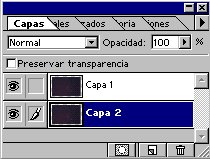 Ahora tendremos el archivo COMPOSICION compuesto de dos capas como puede verse en la paleta Capas, cada una de las cuales se corresponderá a la respectiva imagen pegada: Capa 1 se corresponderá con IMAGEN1 y Capa 2 con IMAGEN2. Al ser capas podremos moverlas independientemente con la herramienta Mover y, como hemos dejado 50 pixeles de margen, tendremos cierta libertad para hacerlo con comodidad.
- Ahora vamos a hacer que las dos imágenes se superpongan perfectamente. Las dos capas deben permanecer visibles (en PhotoShop aparece un ojo a la izquierda del nombre de la capa en la paleta Capas), En la paleta Capas seleccionamos la Capa 1 haciendo click sobre el nombre. Con el selector de transparencia variamos el porcentaje de opacidad hasta que podamos distinguir con comodidad ambas capas (la Capa 2 debería estar al 100% de opacidad). Con la herramienta Mover
 movemos la Capa1 hasta que las estrellas o el/los objeto/s de que se traten coincidan perfectamente con los de la Capa 2. Para tener un mayor control en el ajuste podemos ampliar con la herramienta Lupa
  aquella estrella o cualquier otro detalle que nos facilite la mejor visión.
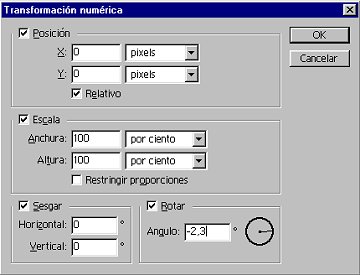 El problema que ahora puede presentarse es que debamos rotar ligeramente una de las dos capas para que exista la total superposición de las imágenes. Ello podría suceder porque son dos fotos distintas y en el momento que se tomaron hubo un ligero desplazamiento de la cámara o también porque no hemos puesto demasiada atención en el momento de ajustar la fotografía en el cristal del escaner.
Si esto sucede (que sucederá con bastante frecuencia) seleccionaremos la capa que queremos rotar haciendo click sobre su nombre en la paleta Capas. A continuación debemos abrir el cuadro de diálogo Edición>Transformar>Numérico. Activamos la casilla Rotar e introducimos el ángulo que creamos conveniente (valores negativos rotan la imagen en sentido contrario a las agujas del reloj). Otra forma de rotar la capa en cuestión es a través de Edición>Transformación libre. Sólo hay que probar con qué modo de trabajo lo hacemos mejor. En cualquiera de los dos casos si el ajuste no es bueno podemos deshacer la operación e intentarlo de nuevo. Cuando estén totalmente alineadas debemos separar nuevamente ambas capas en dos archivos de imágenes independientes y con las mismas dimensiones. La manera sencilla de hacerlo se explica a continuación.
- Como seguramente habremos desplazado una capa sobre la otra éstas habrán quedado alineadas en cuanto al motivo, pero no en cuanto a los márgenes. Así que vamos a recortar una selección para obtener un nuevo archivo de imagen con dos capas exactamente del mismo tamaño y perfectamente alineadas en los márgenes.
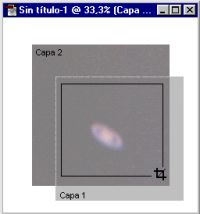 Para ello hacemos uso de la herramienta de Recorte
  y arrastramos la selección desde una a otra esquina de la imagen poniendo especial atención en que incluya las dos capas (no parte de una o de otra). Doble click dentro del área de selección y ya habremos generado un nuevo archivo COMPOSICION sin márgenes desplazados.
Nos aseguramos ahora de que las dos capas estén al 100% de opacidad y creamos una copia de COMPOSICION con Imagen>Duplicar... que generará un nuevo archivo llamado COMPOSICION copia (más copias generaría nuevos archivos con los nombres COMPOSICION copia 2, etc.)
Activamos COMPOSICION. En la paleta Capas activamos la Capa 2 y sobre su nombre hacemos Click con el botón derecho del ratón. En el menú que aparece seleccionamos Eliminar capa. Ahora ya con Capa>Acoplar imagen obtenemos un archivo con una única capa: la de fondo. Esto mismo debemos hacerlo con COMPOSICION copia pero eliminando esta vez la Capa 1.
Ahora dispondremos de dos nuevos archivos de imagen que se corresponderán a los dos de origen: IMAGEN1 e IMAGEN2. La diferencia con respecto a los originales es que si los superponemos encajarán tan perfectamente como precisos hayamos sido nosotros (y si no lo hemos sido enseguida veremos que es mejor volver a empezar). Dado que son dos archivos importantes y que han costado trabajo es totalmente aconsejable guardarlos (con el mismo nombre que los archivos de partida o con otro distinto si somos muy rigurosos).
Paso 3- COMPOSICIÓN DE LAS DOS IMÁGENES
Ya sólo queda componerlas. Haciendo click sobre la barra de título activamos IMAGEN1 con lo que automáticamente se convierte en el archivo de Destino de los cambios que se van a producir muy pronto (insisto, hace un momento aconsejaba realizar copia de seguridad de ambas). Con Imagen>Aplicar imagen... aparece el cuadro de diálogo siguiente:
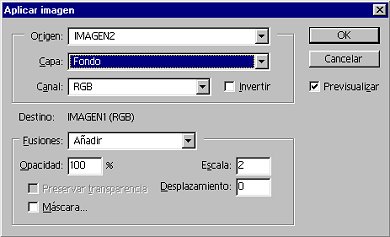
Como el archivo de destino ya lo hemos seleccionado sólo debemos indicar el archivo de Origen, siguiendo el ejemplo será IMAGEN2. Hecho esto sólo queda aplicar el que mejor resultado produzca de los métodos de composición que muestro en el cuadro siguiente:
| Métodos | |||||
| PROMEDIO | SUMA | SUAVE | TRAMA | TRAMA con MASCARA | |
| Fusiones: | Añadir | Añadir | Normal | Trama | Trama |
| Opacidad: | 100% | 100% | 50% | 100% | 100% |
| Escala: | 2 | 1 | - | - | - |
| Máscara: | - | - | - | - | marcar casilla |
Elegido el método e introducidos los parámetros en los cuadros correspondientes pulsamos sobre el botón Ok y ya tenemos la composición hecha. Nueva copia de seguridad de la recién llegada y ya podemos pasar a aplicar lo aprendido en el apartado RETOCANDO ASTROFOTOGRAFÍAS
ENLACES
He visitado decenas de páginas en castellano que parecían prometer explicar algunas técnicas de retoque para las astrofotografías y distintos buscadores me han llevado también a páginas que contenían las palabras clave de búsqueda relacionadas con la astrofotografia y el retoque digital. El caso es que en todas cuantas he visitado me he encontrado con galerías de fotos (algunas muy buenas, por cierto) pero en ninguna se ha hablado de una triste técnica mara mejorarlas, o al menos no con la suficiente profundidad como para que pudieran servir de guía de aprendizaje.
|
Catching the Light
por Jerry Lodriguss |
La mejor página de astrofotografía y retoque digital que he visto hasta el momento. Toca prácticamente todo lo relacionado con la astrofotografía para obtener los mejores resultados. INGLES |
|
Stacking Images in Photoshop
por: |
Explica la técnica de alineación de más de una imagen del mismo objeto para conseguir resaltar los matices de color y el contraste. INGLES |
Y ahora un enlace a un sitio muy especial. Para aquellos que esto del retoque no acabe de proporcionar ningún "alivio" a sus astrofotografías.
|
LADA Laboratorio Digital Astronómico por Juan Carlos Casado |
Un servicio muy interesante: manda tus astrofotografías (negativos u opacos) y deja que LADA las retoque por tí. Los ejemplos que aparecen son realmente interesantes. |
|
Arriba
|
www.astronum.net
Los números de la Astronomía