 |
 |
TÉCNICAS Y COSAS . . . |
|
TÉCNICAS
MÁSCARA DE ESTRELLAS
|
El problema al que nos enfrentamos cuando retocamos astrofotografías cuyo principal motivo son objetos de tipo nebuloso (nebulosas y galaxias) es que, cuando aplicamos sobre ellas las herramientas y los procedimientos de retoque que cada maestrillo emplea normalmente, lo que estamos haciendo es actuar sobre la imagen en su conjunto de manera que si lo que queremos es resaltar precisamente el motivo estamos "tocando" también las estrellas que seguro aparecen dispersas por toda la imagen y superpuestas a nuestra preciado objeto. El resultado que obtenemos es más o menos convincente pero con estrellas que han perdido todas sus características estelares de tamaño, color o saturación y lo que desearíamos es poder separar el objeto de las estrellas para poderlos tratar independientemente. Separar una y otra cosa es lo que voy a tratar de explicar en este tema.
Una máscara es una especie de plantilla que cubre las partes de la imagen que no queremos alterar de manera que podamos pintorrojear todo lo que se nos antoje y, al sacar la máscara, las partes cubiertas conservarán su aspecto original. Pues bien, aquí no vamos a aprender a crear una máscara sino a separar de una fotografía las estrellas por un lado y el objeto por el otro para poderlos tratar independientemente. Eso es mejor que una máscara.
El procedimiento que vamos a aplicar no es todo de mi invención y se pueden encontrar otros en Internet, aunque en todos se siguen casi las mismas pautas. Está basado en Photoshop CS2 pero las herramientas que emplea son tan sencillas que están disponibles en cualquier otra versión y en casi cualquier otro programa de retoque digital.
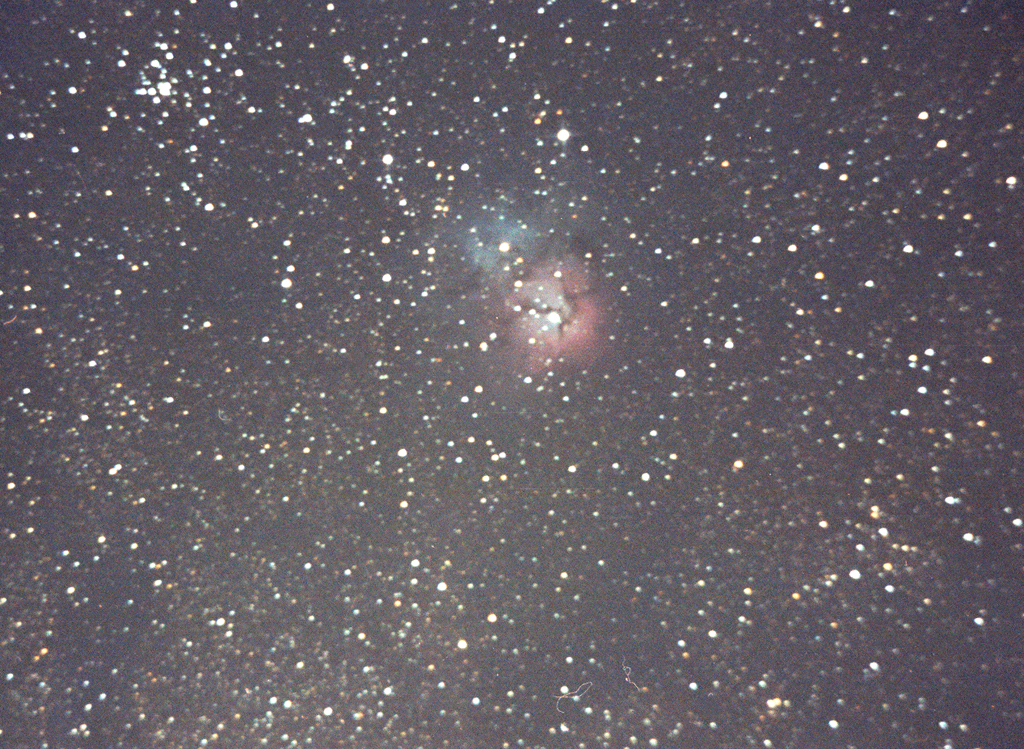
Ni que decir tiene que no todas las fotos se prestan por igual para obtener un buen resultado y que todo esfuerzo debe concentrarse en una buena toma de partida (hay fotos cuyo único tratamiento posible es el milagro) Como ejemplo he utilizado una foto muy antigua de la nebulosa Trífida (M20) hecha con una Nikon FE-10 con película química de 800 ISO y que podéis descargar por si la queréis emplear para seguir la práctica. Ésta es una de esas que precisan del milagro, pero servirá para ilustrar el procedimiento.
Descargar la foto para seguir la práctica (FotoOriginal.jpg)
Paso 1. Preparación inicial de la imagen
Cargamos la imagen original <FotoOriginal.jpg> e inmediatamente hacemos un duplicado con [ Imagen / Duplicar... ] y le ponemos el nombre de <FotoTrabajo>. Ahora ya podemos cerrar la foto original para que no nos moleste en el entorno de trabajo y para poderla tratar en cualquier otro momento conservando su originalidad.
Con <FotoTrabajo> nos limitaremos a las dos únicas acciones que se describen a continuación:
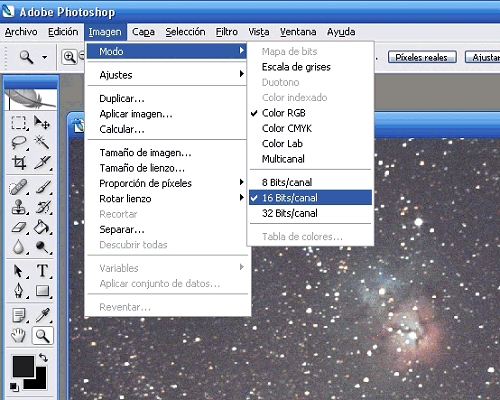 |
Establecer la profundidad a 16 bits por canal [ Imagen / Modo / 16 Bits/canal ] |
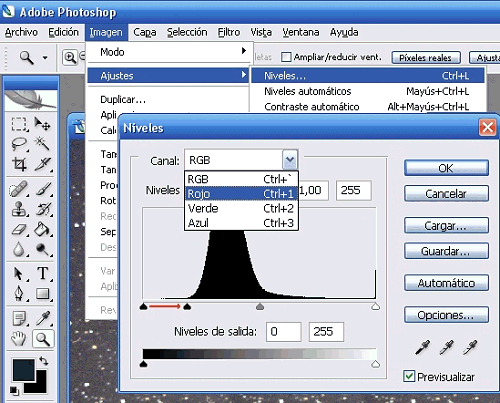 |
Ajustar los niveles [ Imagen / Ajustes / Niveles... ] En el histograma que aparece llevaremos el selector de tonos oscuros (el triángulo negro) al comienzo del histograma, y eso lo haremos para cada uno de los canales Rojo, Verde y Azul. El canal compuesto RGB no hay que tocarlo pues se obtiene mejor balance haciéndolo individualmente para cada canal. |
Paso 2. Crear el duplicado "objeto" y el duplicado "estrellas"
Este paso tampoco ofrece ninguna dificultad y nos limitaremos a crear dos duplicados de <FotoTrabajo> Lo importante aquí es el nombre que le vamos a poner a cada uno de los duplicados pues, finalmente, uno estará destinado a ser la capa que contenga el fondo y el objeto nebuloso a tratar y el otro la capa que salvaguarde las estrellas y que servirá de máscara. Poniéndoles nombre no nos haremos un lío.
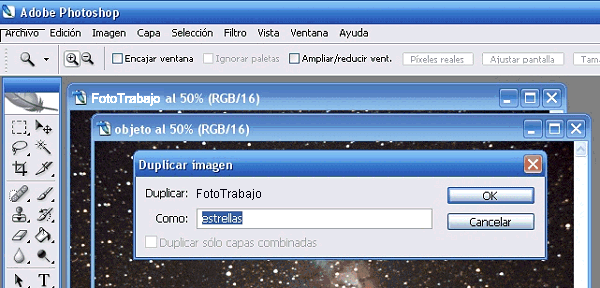
Para cada duplicado seleccionamos <FotoTrabajo> en cada ocasión y aplicamos la secuencia [Imagen / Duplicar...] poniéndole el nombre a ese duplicado. En la imagen siguiente se puede ver que ya está creado el duplicado <objeto> y se muestra el momento en el que le ponemos el nombre <estrellas> al segundo después de haber realizado nuevamente la secuencia <FotoTrabajo> [ Imagen / Duplicar... ]
Una vez creadas las dos capas ya podríamos cerrar <FotoTrabajo> y olvidarnos de ella, pero en lugar de eso lo que haremos es minimizarla por una cuestión que quizás resulte útil y que se comentará en el Paso 5-2.
A partir de ahora vamos a trabajar cada uno de los duplicados para convertirlos en la capa que contenga el objeto principal de interés (nebulosa o galaxia) y en la capa que nos aísle las estrellas.
Paso 3. Crear una "máscara de estrellas"
Ahora es cuando todo se complica bastante pues, si bien el procedimiento es sencillo, los ajustes que tenemos que realizar son del todo críticos y no hay valores estándar que podamos aplicar sin tener en cuenta el material de base con el que trabajamos.
¡SÍ! No hay que darle más vueltas: todo empieza con una buena astrofotografía y no pretender que el procesado digital haga milagros y revele lo que nuestra cámara no captó cuando era el momento, así que no es de extrañar que tengamos que deshacer lo andado y recurrir una y otra vez a la prueba de ensayo y error del procedimiento que explico. Aún así creo que pueden ser bastante válidos los valores de los parámetros que vamos a aplicar a partir de ahora.
Paso 3-1. Seleccionamos <estrellas> y trabajaremos todo el tiempo con esta imagen hasta que se diga lo contrario.
Paso 3-2. Escala de grises [ Imagen / Modo / Escala de grises ]
Paso 3-3. Paso alto [ Filtro / Otros / Paso alto... ]
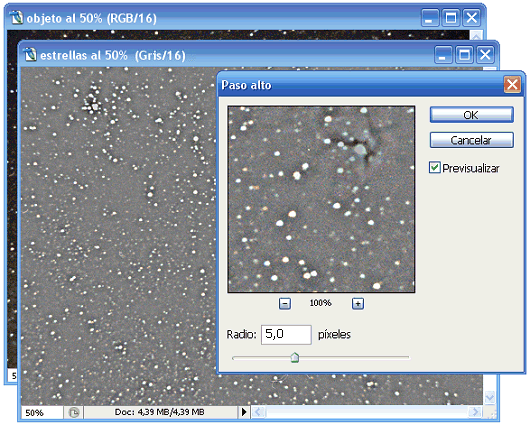 |
Para el valor del Radio suelen ser adecuados los valores entre 5 y 10 píxeles (5 en nuestra imagen). De todas formas se debe ajustar cuidadosamente para que incluya el mayor número de estrellas significativas pero sin pretender abarcar todo el conjunto de las estrellas diminutas que pueda haber en la fotografía. |
Paso 3-4. Umbral [ Imagen / Ajustes / Umbral... ]
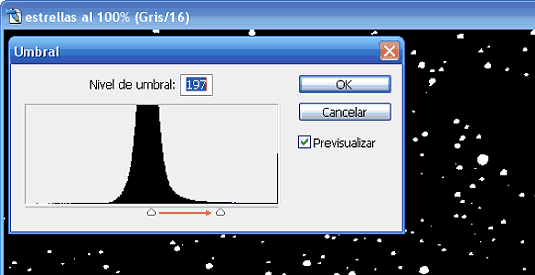 |
Se debe desplazar el selector hacia la derecha del histograma hasta que el fondo sea negro y desaparezcan los píxeles individuales, de manera que queden las estrellas más representativas. En ocasiones nos encontraremos con histogramas muy delgados y en ese caso es mejor introducir el valor manualmente punto a punto. |
Paso 3-5. Gama de colores [ Selección / Gama de colores... ]
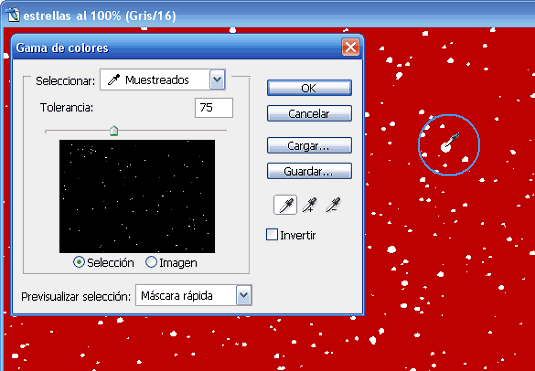 |
Con el cuentagotas seleccionar en el centro de alguna de las estrellas más gruesas. Los parámetros son los que se muestran, excepto el de Tolerancia que aparecerá con un valor por defecto y que no debemos modificar. Al confirmar con OK tendremos una selección a la que aplicaremos las acciones iguientes: |
Paso 3-6. Expandir selección [ Selección / Modificar / Expandir... ]
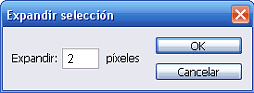 |
Entre 1 y 3 píxeles son valores que dan buen resultado. Aquí he optado por el valor de 2 píxeles. |
Paso 3-7. Calado [ Selección / Calar... ]
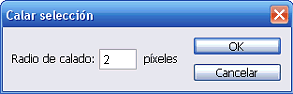 |
Entre 1 y 3 píxeles son los valores que dan buen resultado pero lo mejor es aplicar el mismo valor que en el paso anterior. |
Paso 3-8. Filtro gaussiano [ Filtro / Desenfocar / Desenfoque gaussiano... ]
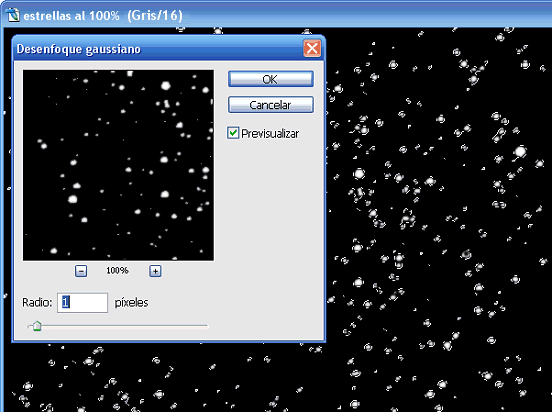 |
El valor correcto no debe ser superior al que hayamos utilizado en los dos pasos anteriores. Aquí he optado por 1 píxeles. Una vez aplicado el filtro gaussiano debemos deshacer la selección con [ Selección / Deseleccionar ] |
Paso 3-9. Incrementar niveles [ Imagen / Ajustes / Niveles ... ]
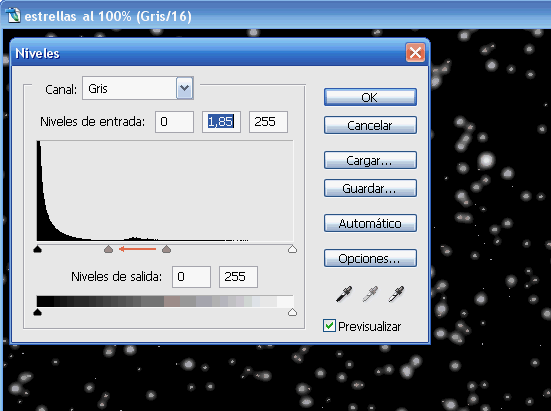 |
La razón de esta acción es incrementar el brillo de los tonos medios que se habían perdido al aplicar el filtro gaussiano en el paso anterior. Aquí puede ser suficiente llevar el selector (el triángulo gris) próximo al comienzo del histograma hacia la izquierda. Llevarlo hasta la mitad del recorrido podría ser adecuado pero es mejor observar la imagen al mismo tiempo. |
Paso 4. Crear la "capa objeto"
Con el Paso 3 anterior hemos creado una máscara de estrellas que nos servirá ahora para obtener la primera de las dos capas: la que va a contener el objeto nebuloso, sin las estrellas. Así que continuamos con dos sencillos pasos:
Paso 4-1. Seleccionar la imagen <objeto>
Paso 4-2. Restarle la máscara de estrellas [ Imagen / Aplicar imagen ... ]
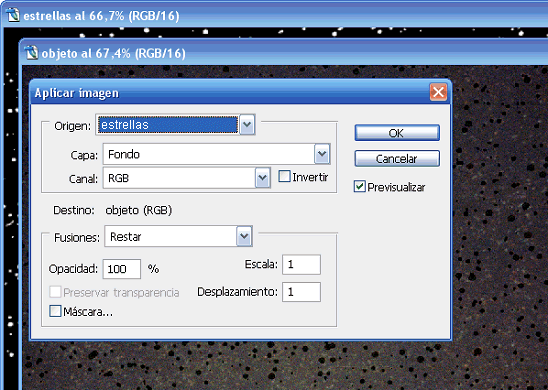 |
Recordar que estamos aplicando la función a la imagen <objeto> y que le estamos restando la máscara de estrellas <estrellas> Los parámetros deben ser precisamente los que se muestran en la figura. Observar cómo en lugar de estrellas aparecen "huecos" en su lugar con la aplicación del filtro. |
Paso 5. Crear la "capa de estrellas"
Paso 5-1. Seleccionar la imagen <estrellas>
Paso 5-2. Recuperar la imagen de partida desde la paleta Historial
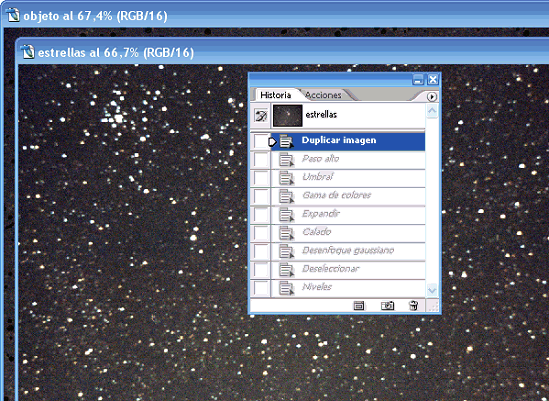 |
La imagen de partida es precisamente <FotoTrabajo>, pero con esta sencilla operación mantenemos el nombre de la capa <estrellas> con la que ya estamos familiarizados. Simplemente hay que mostrar la paleta Historial y marcar en la primera operación que se llevó a cabo: Duplicar imagen. |
Nota sobre esta paso: Esta manera de recuperar la imagen de partida puede ser útil cuando estamos seguros de que hemos venido aplicando valores correctos en todos los pasos porque, con esta acción, perderemos todo el historial de la capa <estrellas>. Así que otra manera sería conservar <estrellas> por si tenemos que hacer algunos ajustes y recurrir a <FotoTrabajo> que en el Paso 1 había sugerido que fuera minimizada.
Paso 5-3. Restarle la imagen <objeto> [ Imagen / Aplicar imagen ... ]
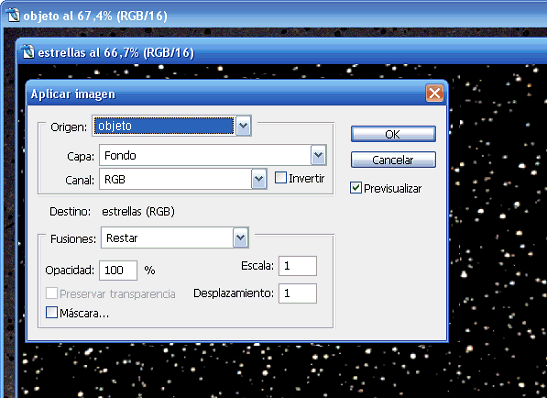 |
Recordar que ahora estamos aplicando la función a la imagen <estrellas> y que le estamos restando la recién creada capa <objeto> Los parámetros a aplicar son los que se muestran en la figura. |
El resultado final
Si todos los ajustes han sido adecuados tendremos ahora una capa que contendrá las estrellas conservando los colores y brillos de nuestra foto original y otra capa que contendrá el fondo, el objeto de interés. A partir de ahora podremos tratar digitalmente la capa <objeto> con todos los recursos y técnicas que conozcamos tal como lo haríamos para cualquier otra astrofotografía (podemos incluso guardar en disco ambas capas para recuperarlas en cualquier otro momento).
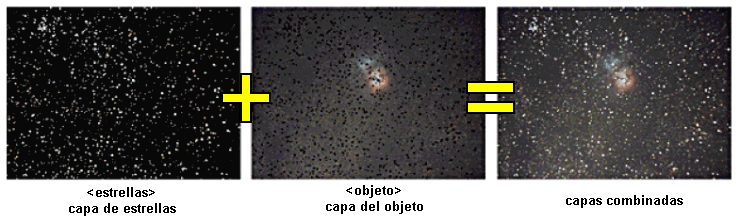
Finalmente, cuando los resultados de tratamiento sean de nuestro gusto, tendremos que combinarlas y acoplarlas. Yo no he procesado la nebulosa Trífida y la he dejado tal cual el original, pero la imagen siguiente muestra cómo deberían ser combinadas (doy por hecho que ya se conocen las técnicas básicas del trabajo con Photoshop)
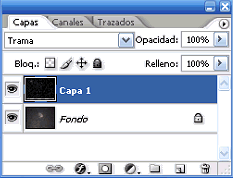 |
Lo que hemos hecho es arrastrar <estrellas> sobre <objeto> y aplicar el filtro Trama. Podremos comprobar cómo -seleccionando una u otra capa- podemos actuar independientemente sobre cada una de ellas y sin afectar a la otra (al menos no entre valores extremos) Finalmente esas dos capas se deberán acoplar con [ Capa / Acoplar imagen ] para obtener la imagen definitiva. |
Vuelvo a recordar que la imagen que he empleado como ejemplo no es una buena fotografía pues adolece de un buen número de artefactos (grano, luminosidad diferencial, desenfoque, poca saturación....) pero si con ésta hemos conseguido separar el objeto de las estrellas se comprenderá que con buenas fotografías el procedimiento descrito puede funcionar muy bien.
Sí, parece complicado, pero cuando lo hayamos hecho unas cien mil veces al final nos acordaremos perfectamente de todos los pasos y, si no, para eso está esta guía ;-)
www.astronum.net
Los números de la Astronomía